Управление сотрудниками
Как добавить сотрудника
Чтобы добавить человека в систему, нажмите кнопку Добавить сотрудника.
Откроется форма для заполнения.
Обязательные поля
Имя* — введите полное имя сотрудника.

Email* — адрес электронной почты. Он будет использоваться для входа в систему.

Пароль* — придумайте пароль для первого входа.

Подтвердите пароль* — введите тот же пароль ещё раз для подтверждения.

Дополнительные поля
Телефон — можно указать контактный номер.

Должность — укажите должность сотрудника, так вам будет проще ориентироваться (например, «Менеджер», «Бухгалтер»).

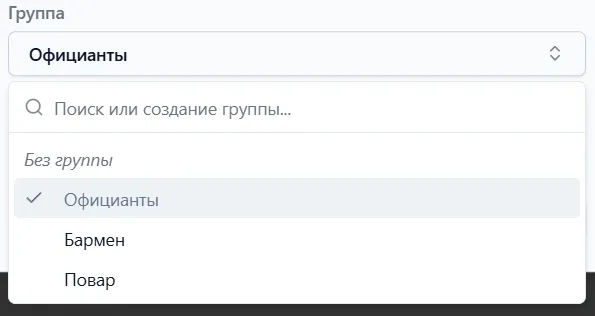
Группа — создайте новую группу или выберите существующую. Чтобы создать новую группу, напечатайте в открывшемся поле название и нажмите Создать группу.

Если вы уже создавали группу, то выберите нужную из списка.
Роль и сохранение
Роль* — выберите роль из списка:
- Сотрудник — обычный пользователь, который может только проходить тесты.
- Администратор — пользователь с расширенными правами (может создавать тесты, управлять сотрудниками и т.д.).
После заполнения формы нажмите кнопку «Создать», чтобы сохранить сотрудника. Если вы передумали, нажмите «Отмена», чтобы вернуться к списку.
Как изменить данные сотрудника
Заходим в раздел Сотрудники.
-
Выбираем человека, данные которого необходимо исправить.
-
Жмём на листок с ручкой с правой стороны.

Открывается окно, где мы вносим изменения.
Когда закончите редактирование, нажмите кнопку Сохранить.
Как удалить сотрудника
Заходим в раздел Сотрудники.
Выбираем человека, которого необходимо удалить.
Жмём на корзину с правой стороны.

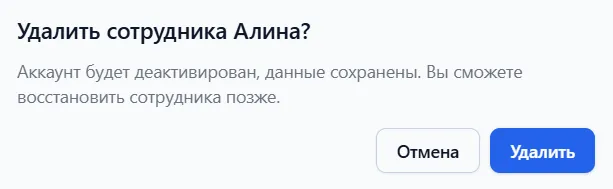
Открывается окно, где нужно подтвердить удаление. Данные о сотруднике будут сохранены, и вы сможете восстановить сотрудника позже.
Как восстановить удалённого сотрудника
Чтобы восстановить данные сотрудника, используйте кнопку Показать удалённых.
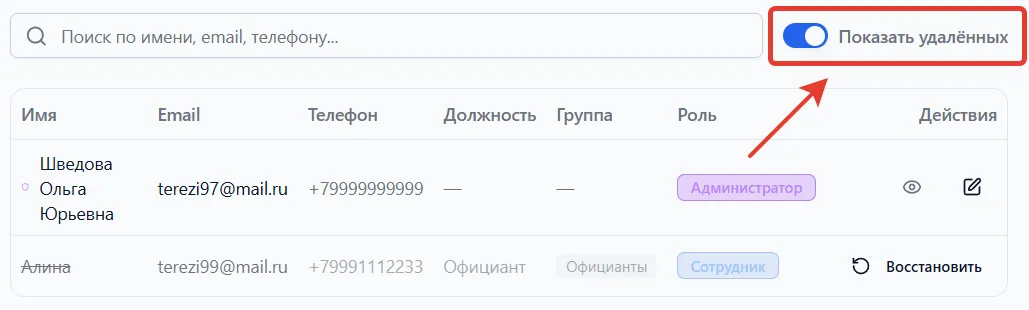
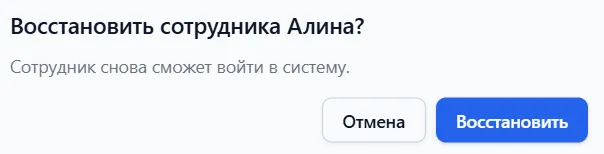
Выберите нужного человека и нажмите Восстановить.

Открывается окно, где нужно подтвердить восстановление. После этого сотрудник снова сможет войти в систему.