
Группы сотрудников
Как добавить группы
Первый способ
-
Заходим в раздел Сотрудники.

-
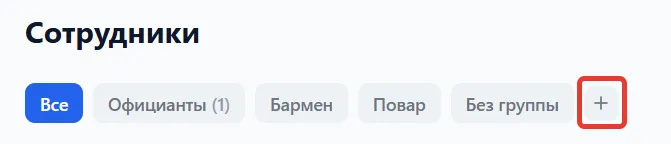
Жмём на плюсик с правой стороны.
-
Введите название новой группы и нажмите Enter, чтобы её сохранить.

Готово, новая группа появится в списке.

Второй способ
Ещё вы можете создать группу сразу при добавлении сотрудника во вкладке Добавить сотрудника.
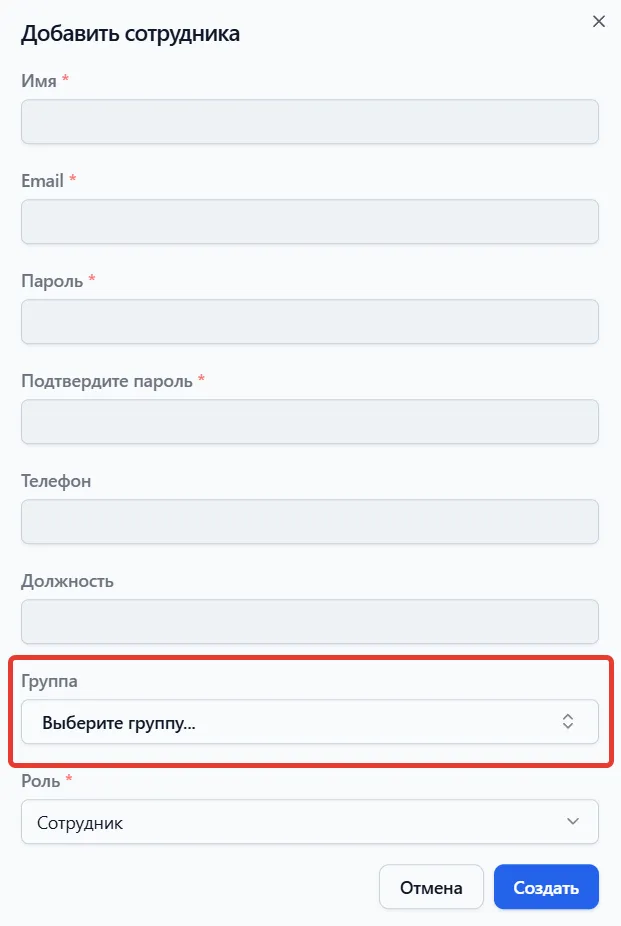
В открывшемся поле напечатайте название и нажмите Создать группу.

Как редактировать или удалить группу
Наведите мышкой на нужную группу.

Слева появятся значки редактировать и удалить, выберите нужное.
Если вы удаляете группу, в которой были сотрудники, то они останутся без группы, но сами данные сотрудников сохранятся. вы сможете назначить их в другую группу позже.
Если вы редактируете название группы, то после нужных исправлений, нажмите Enter на клавиатуре и изменения применятся автоматически..
Готово!