Управление аттестациями
Как создать аттестацию
Если у вас ещё нет созданных вопросов или вы забыли добавить сотрудников, то создать первую аттестацию будет невозможно, ввиду отсутствия этих параметров.
Для продолжения работы посмотрите руководство Как создать вопрос? или Как добавить нового сотрудника?
Если вы уже создали вопросы и сотрудников, то можете смело приступать к заполнению названия вашей аттестации.
Шаг 1: Название и категории вопросов
-
Заходим в раздел Аттестации.
-
Жмём на кнопку Создать аттестацию в правом верхнем углу.

-
Введите название аттестации.

-
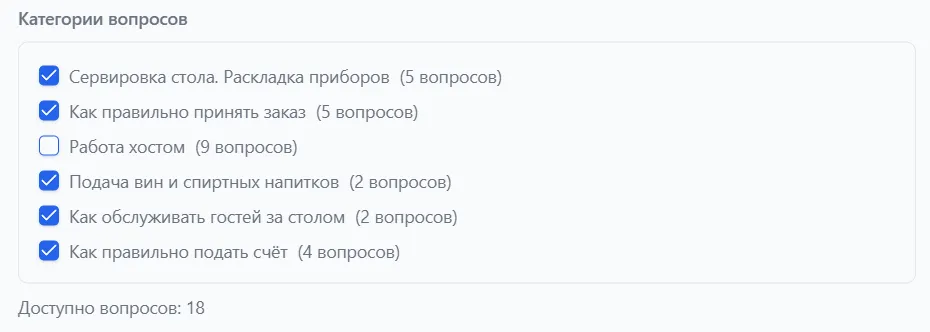
Выберите необходимые категории вопросов.
-
Нажмите Далее.
Шаг 2: Настройка параметров
- Введите количество вопросов.
Если вы указали меньшее число вопросов, чем присутствует у вас в категориях, то система в случайном порядке выберет наполнение и типы заданий.

-
Выставите проходной балл от 1 до 100 процентов.

-
Введите ограничение по времени. При выставлении можно руководствоваться такой схемой — 1 вопрос равен 1 минуте, или убрать ограничение по времени совсем, введя в строку 0.

-
Нажмите Далее.
Шаг 3: Назначение сотрудников
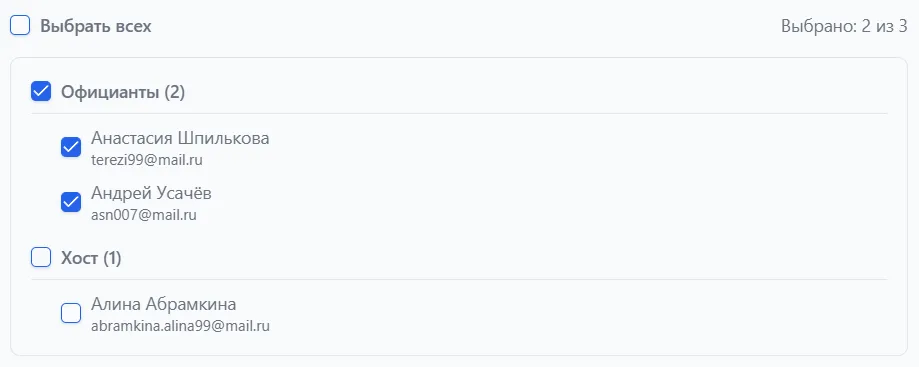
В строке поиска вы можете найти нужных сотрудников, введя имя, email или телефон.

Или вы можете сразу выбрать всех сотрудников из необходимых групп.
Если всё верно, нажмите кнопку Создать аттестацию.
Где посмотреть активные аттестации
Заходим в раздел Аттестации.
В этом разделе вы создаете, запускаете и отслеживаете все тестирования.
Фильтрация аттестаций
Вы можете выбрать нужные аттестации на панели фильтрации:
Поиск по названию — поможет быстро найти аттестацию по ключевому слову.
Дата с / Дата по — позволяет посмотреть аттестации за конкретный период (например, с 1 марта 2026 г. по 31 марта 2026 г.).
Статус — выпадающий список для фильтрации по статусу.
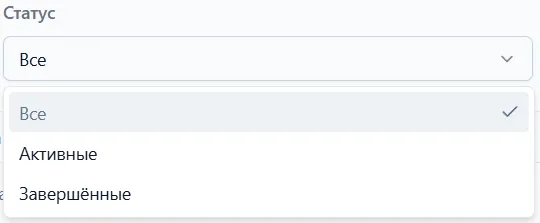
- «Все» — показывает все аттестации.

- «Активные» — только аттестации, действующие сейчас.

- «Завершённые» — только законченные.

Как завершить аттестацию
Если решите закрыть аттестацию, те сотрудники, которые не успели завершить тест, больше не смогут его открыть.
Заходим в раздел Аттестации.
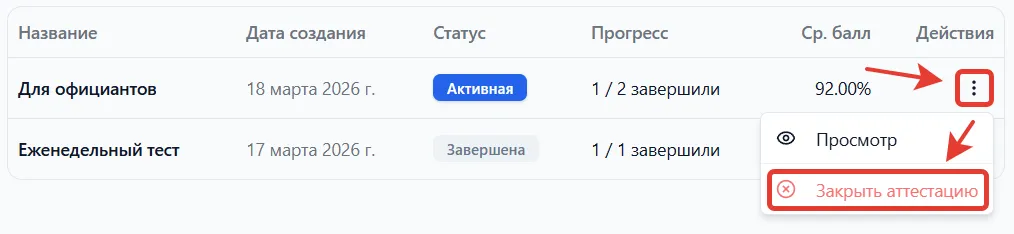
Нажимаем троеточие и потом нажимаем Закрыть аттестацию.